在当今数字化时代,公关活动中的图片处理技巧变得尤为重要。尤其是如何添加遮幅,这是一个既能保护版权,又能增强视觉效果的方法。**将详细讲解如何在PR中添加遮幅,帮助您提升公关宣传的效果。
一、选择合适的图片编辑软件
在PR中添加遮幅,首先需要一款合适的图片编辑软件。市面上有许多专业软件可供选择,如AdobePhotoshop、Canva等。这些软件功能丰富,可以帮助您轻松实现遮幅的添加。
二、导入图片
将需要添加遮幅的图片导入到图片编辑软件中。确保图片格式符合您的需求,如JPEG、PNG等。
三、设置遮幅样式
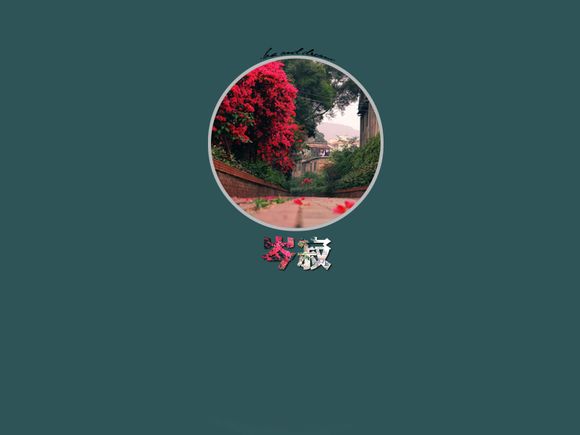
在软件中,找到添加遮幅的功能。通常情况下,您可以选择圆形、矩形等遮幅样式。根据您的需求,选择合适的遮幅样式。
四、调整遮幅位置
将遮幅放置在图片上,并调整其位置。您可以通过拖拽遮幅,将其放置在图片的任何位置。在调整过程中,注意保持遮幅与图片内容的协调。
五、调整遮幅大小
根据图片比例和视觉需求,调整遮幅的大小。过大或过小的遮幅都会影响视觉效果。
六、调整遮幅颜色
为了更好地融入图片,您还可以调整遮幅的颜色。在软件中找到颜色调整功能,根据需要调整遮幅颜色。
七、保存图片
完成遮幅添加后,保存图片。确保保存格式与原图一致,以免影响图片质量。
八、上传至PR
将添加了遮幅的图片上传至PR,开始您的公关宣传活动。
九、优化视觉效果
在PR中,可以对添加了遮幅的图片进行进一步的优化。如调整亮度、对比度、饱和度等,以提升图片的整体效果。
十、分享经验
在添加遮幅的过程中,积累一些经验,以便在下次操作时更加得心应手。
在PR中添加遮幅,不仅能保护版权,还能提升视觉效果。通过以上步骤,您可以在短时间内掌握添加遮幅的技巧。在实际操作中,多尝试、多相信您会成为公关活动中的高手。