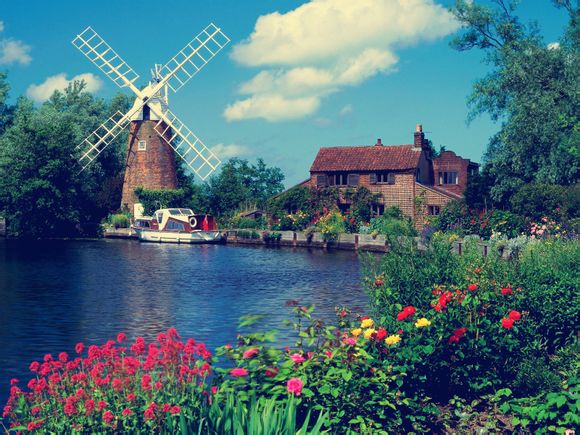
在数字艺术的世界里,ps云彩的制作是一项充满创造性的技巧。它不仅能为你的作品增添梦幻般的氛围,还能提升视觉冲击力。今天,就让我带你一步步探索如何利用Photoshop制作出令人陶醉的云彩效果。
一、准备工作
1.打开Photoshop,创建一个新的文件,设置合适的分辨率和颜色模式。
2.准备一张背景图片,可以是天空、海洋或者任何你想要作为云彩背景的图片。
二、创建云彩图层
1.在工具栏中选择“钢笔工具”(P),在背景图层上绘制出云彩的轮廓。
2.点击“图层”菜单,选择“通过剪贴路径创建图层”,这样云彩轮廓就会成为一个独立的图层。
三、填充云彩
1.选择“渐变工具”(G),在渐变编辑器中选择从浅蓝色到白色的渐变。
2.在云彩图层上,从上到下拖动渐变,填充云彩颜色。
四、调整云彩形状
1.使用“橡皮擦工具”(E)或者“模糊工具”(R)调整云彩的形状,使其更加自然。
2.可以使用“自由变换”(Ctrl+T)功能,对云彩进行旋转、缩放等操作。
五、添加阴影和光照
1.创建一个新的图层,选择“画笔工具”(B),设置*度较低,透明度适中。
2.使用黑色画笔在云彩下方绘制阴影,增强立体感。
3.使用白色画笔在云彩上方绘制高光,提升云彩的质感。
六、调整图层混合模式
1.将云彩图层的混合模式调整为“柔光”或“叠加”,使云彩与背景更加融合。
七、添加细节
1.使用“滤镜”菜单中的“云彩”滤镜,为云彩添加更多细节。
2.使用“滤镜”菜单中的“模糊”或“锐化”滤镜,调整云彩的清晰度。
八、调整色彩平衡
1.使用“色彩平衡”工具调整云彩的色彩,使其更加符合整体作品的色调。
九、保存作品
1.完成所有调整后,保存你的作品,选择合适的格式和分辨率。
通过以上步骤,你就可以在Photoshop中制作出令人陶醉的云彩效果。记住,艺术创作没有固定的规则,你可以根据自己的喜好和创意进行调整。不断实践,你会找到最适合自己风格的云彩制作方法。