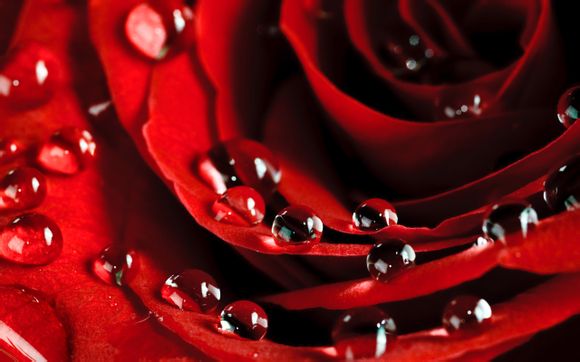
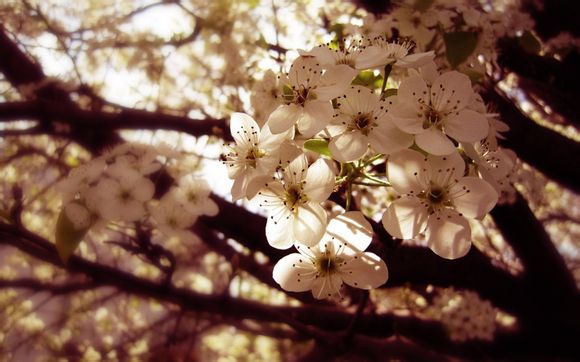
在Photoshop中制作花朵,不仅能够提升你的设计技能,还能让你的作品更具艺术感。下面,我将分步骤地教你如何在PS中制作出栩栩如生的花朵效果。
一、选择合适的素材
1.在网上寻找高质量的花朵图片,最好是单朵或多朵组合的,以便后续编辑。
2.下载并导入到Photoshop中。
二、调整图片
1.使用“裁剪工具”对花朵进行适当的裁剪,突出花朵的形态。
2.使用“色阶”或“曲线”调整图片的对比度和亮度,使花朵更加鲜艳。
三、制作花朵轮廓
1.创建一个新的图层。
2.使用“钢笔工具”沿着花朵的边缘绘制轮廓。
3.将轮廓填充为白色或其他颜色。
四、添加花瓣
1.使用“椭圆工具”在轮廓内绘制出花瓣的形状。
2.使用“渐变工具”给花瓣添加渐变效果,使花瓣看起来更加真实。
五、调整花瓣位置和大小
1.使用“移动工具”调整花瓣的位置,使花朵看起来更加自然。
2.使用“自由变换”功能调整花瓣的大小,使花瓣大小不一,增加层次感。
六、添加叶子和花蕊
1.使用“钢笔工具”绘制叶子的形状,并填充绿色。
2.使用“椭圆工具”绘制花蕊,并填充**。
七、添加阴影和光照
1.使用“图层样式”中的“投影”给花朵添加阴影,使花朵更加立体。
2.使用“光照效果”为花朵添加光照,使花朵更加生动。
八、调整图层混合模式
1.将花瓣、叶子、花蕊等图层分别调整到合适的位置。
2.使用“图层样式”中的“混合模式”调整图层与底图的关系,使花朵更加融合。
九、保存和分享
1.完成花朵制作后,保存为PSD格式,以便后续修改。
2.将作品分享到社交媒体或设计社区,与更多人交流。
通过以上步骤,你可以在Photoshop中制作出美丽的花朵效果。只要多加练习,相信你的设计水平会不断提升。希望这篇文章能帮助你解决制作花朵时的实际问题,让你的设计更加出色。