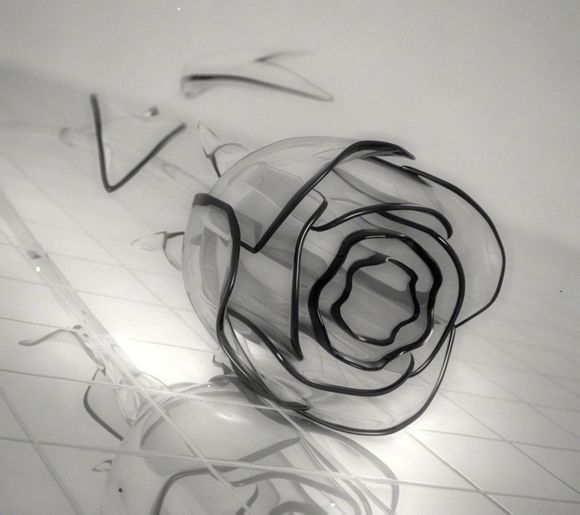
在Photoshop中添加阴影是一项非常实用的技能,它可以使图像更加立体,增强视觉冲击力。小编将详细介绍如何在Photoshop中添加阴影,帮助您轻松掌握这一技巧。
一、选择合适的工具
在Photoshop中,添加阴影主要使用“投影”工具。确保您已经打开了Photoshop,并打开了需要编辑的图片。
二、设置阴影参数
1.选择“图层”面板中的“添加图层样式”按钮,点击“投影”选项。
2.在弹出的“图层样式”对话框中,您可以调整以下参数:
-投影类型:选择“内阴影”、“外阴影”、“投影”等。
-投影角度:调整阴影的角度。
-投影距离:设置阴影与对象之间的距离。
-扩展:增加或减少阴影的大小。
-模糊:模糊阴影的边缘。
-大小:调整阴影的大小。
三、调整阴影颜色和透明度
1.在“图层样式”对话框中,点击“颜色”按钮,选择阴影的颜色。
2.调整阴影的透明度,使阴影更加自然。
四、优化阴影效果
1.点击“等高线”按钮,选择等高线样式,调整阴影的形状。
2.点击“渐变叠加”按钮,选择渐变颜色,使阴影更加丰富。
3.点击“图案叠加”按钮,选择图案样式,为阴影添加图案。
五、调整阴影位置和角度
1.在“图层样式”对话框中,点击“位置”按钮,选择“外边”、“内部”、“居中”等位置。
2.点击“角度”按钮,调整阴影的角度。
六、保存阴影样式
1.在“图层样式”对话框中,点击“确定”按钮,将阴影样式应用到图层。
2.如需再次使用该样式,可以将其保存为预设,方便下次使用。
通过以上步骤,您可以在Photoshop中轻松添加阴影,使您的图像更加立体。掌握这一技巧,可以让您的作品更具视觉冲击力。希望小编对您有所帮助!