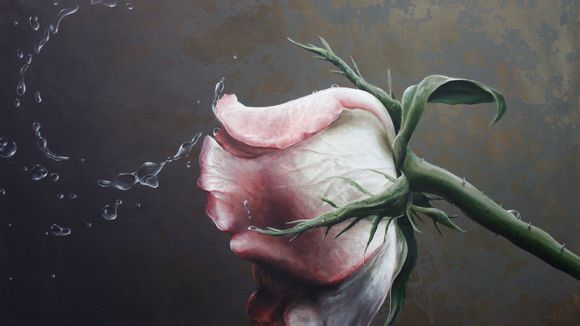
在数字艺术的世界里,泼墨效果一直是许多设计师追求的视觉风格。Photoshop(简称PS)作为一款强大的图像处理软件,提供了丰富的工具和技巧来创建这种效果。下面,我将分点详细阐述如何在PS中实现泼墨效果,帮助您轻松掌握这一技巧。
一、准备工作
1.打开Photoshop,创建一个新的文档或打开您想要添加泼墨效果的图片。
2.设置画笔工具,选择一个适合泼墨效果的笔刷。
二、创建泼墨效果
1.选择“滤镜”菜单中的“渲染”子菜单,然后点击“云彩”。
2.使用“滤镜”菜单中的“模糊”子菜单,选择“高斯模糊”,调整模糊程度,使图像呈现出泼墨的模糊感。
三、调整颜色和亮度
1.使用“图像”菜单中的“调整”子菜单,选择“亮度/对比度”或“色彩平衡”,调整图像的色彩和亮度,使其更符合泼墨效果的风格。
四、细化泼墨效果
1.使用“滤镜”菜单中的“扭曲”子菜单,选择“波浪”,调整波浪的参数,使图像产生波浪状的泼墨效果。
2.使用“滤镜”菜单中的“艺术效果”子菜单,选择“干画笔”或“海报边缘”,进一步增强泼墨效果。
五、添加纹理和细节
1.在“图层”面板中创建一个新的图层,填充一个与泼墨效果相匹配的纹理图案。
2.使用橡皮擦工具或图层蒙版,对纹理进行局部擦除,增加细节和层次感。
六、调整图层混合模式
1.在“图层”面板中,将泼墨效果的图层拖动到纹理图层下方。
2.调整泼墨效果图层的混合模式,如“柔光”、“颜色减淡”等,使泼墨效果与纹理更好地融合。
七、最终调整
1.使用“图像”菜单中的“调整”子菜单,对整个图像进行微调,如对比度、饱和度等。
2.使用“滤镜”菜单中的“锐化”子菜单,对图像进行轻微锐化,使泼墨效果更加鲜明。
通过以上步骤,您可以在Photoshop中轻松实现泼墨效果。掌握这一技巧,不仅能够提升您的图像处理能力,还能为您的作品增添独特的艺术风格。希望**能为您提供帮助,让您在数字艺术的道路上越走越远。